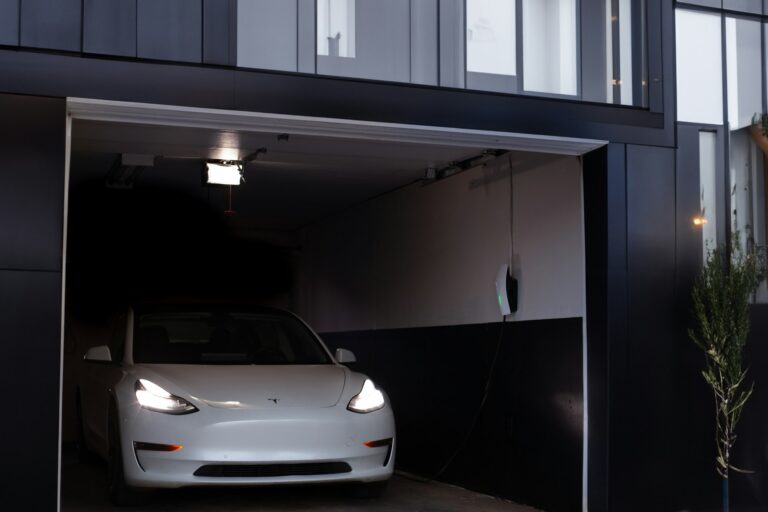
Hvad koster det at lade en Tesla hjemme?
Se hvad det koster at lade en Tesla Model 3 eller Model Y hjemme, hvordan du regner det ud, og hvornår på døgnet strømmen er billigst.

 Kreditering: Bram Van Oost
Navigationen i din Tesla gør mere end at vise vej. Den kan finde ladestationer, regne ud, hvor meget strøm du har tilbage ved ankomst, og lægge ladestop ind på lange ture. Det meste sætter du op i søgefeltet på kortet og under Controls > Navigation. Her gennemgår vi de vigtigste funktioner, og hvordan du får mest ud af dem i hverdagen.
Kort fortalt
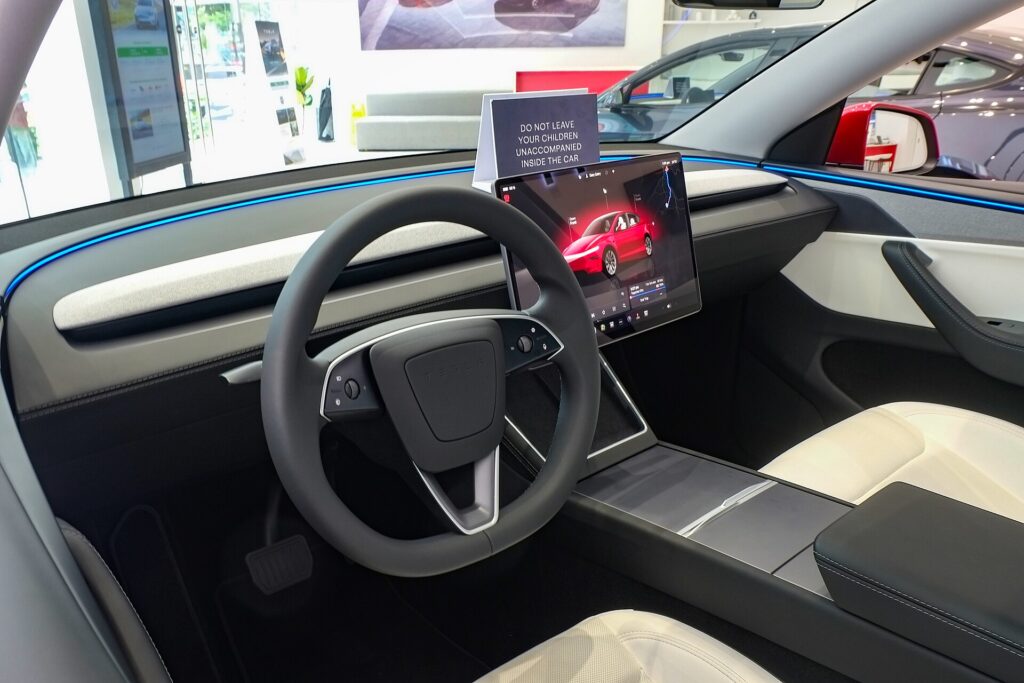
Kortet er altid på midterskærmen, undtagen når du bakker. Du flytter det med én finger, drejer det med to og zoomer ved at knibe eller sprede fingrene. Når du flytter kortet, slår bilen sporing fra. Du får den tilbage ved at trykke på retningsikonet og vælge enten North Up, hvor nord altid vender op, eller Heading Up, hvor kørselsretningen vender op.
På kortet kan du slå forskellige lag til og fra: satellitbilleder, trafik, kortdetaljer med interessepunkter og ladestationer i nærheden. Ifølge Teslas instruktionsbog kræver satellitbilleder og trafikvisning Premium Connectivity. Ikonerne vises, når bilen holder i Park, eller når du trykker på kortet under kørsel.
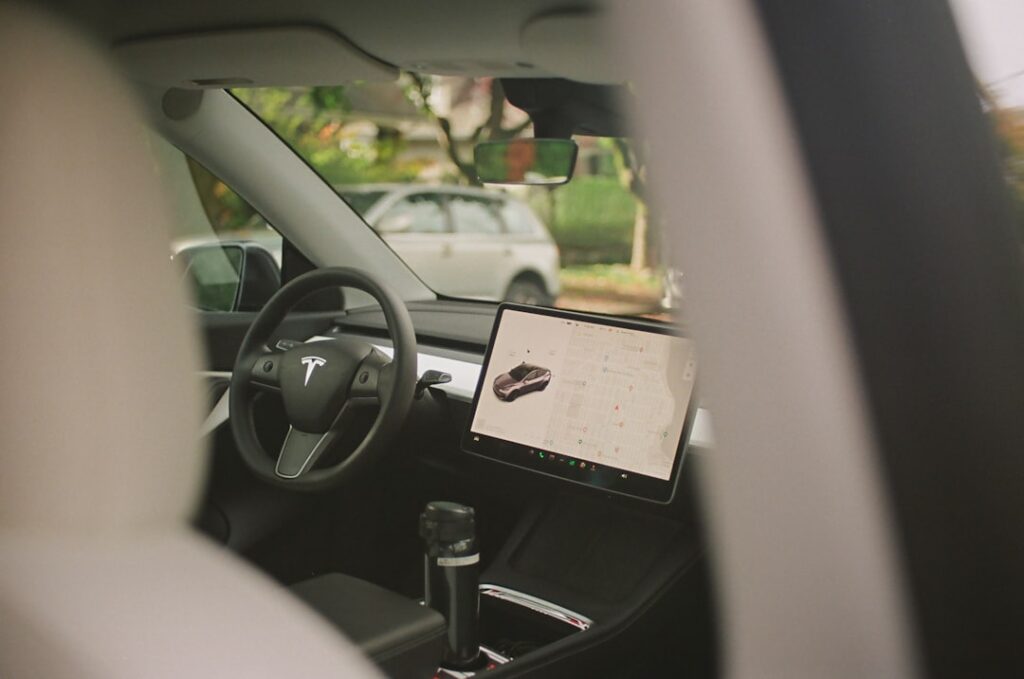
Den nemmeste måde er at trykke på søgefeltet øverst på kortet og skrive en adresse, et sted eller en virksomhed. Under søgefeltet finder du også dine gemte steder: Hjem, Arbejde, seneste destinationer, favoritter og ladestationer.
Du kan også:
Har bilen ingen dataforbindelse, skal du skrive den fulde og præcise adresse, før den kan finde den.
Når du har valgt et mål, viser rutelisten ankomsttid, køretid og afstand nederst. Ifølge instruktionsbogen kan du vælge mellem en hurtigere rute og en rute med færre stop. Du afslutter navigationen ved at trykke på Annuller nederst i listen.
Gem dit hjem og din arbejdsplads med det samme. Tryk på søgefeltet og derefter Set Home eller Set Work (på dansk skærm hedder knapperne det tilsvarende). Du kan skrive en adresse, bruge din nuværende position eller sætte en nål på kortet. Vil du ændre adressen senere, holder du fingeren på ikonet.
Når de er gemt, kan bilen foreslå turen til arbejde om morgenen og hjem om aftenen og vise køretiden med den aktuelle trafik.
Andre steder, du kører til tit, kan du gemme som favoritter. Tryk på nålen på kortet, tryk på stjernen og giv stedet et navn. Du kan slette en favorit eller en seneste destination ved at holde fingeren på den og trykke på krydset.
Et vigtigt råd: Slet Hjem og Arbejde, før du sælger bilen, eller nulstil den til fabriksindstillinger under Controls > Service. Ellers kan den næste ejer se, hvor du bor.
Skal du forbi et sted på vejen, kan du tilføje et stop, mens du navigerer. Tryk på ikonet med dråben og plusset nederst i rutelisten, eller tryk på en nål på kortet og vælg Tilføj. Søgeresultaterne viser, hvor meget længere turen bliver med hvert stop. Med blyantsikonet kan du slette stop eller ændre rækkefølgen ved at trække i dem.
Du kan også planlægge en tur med flere stop i Tesla-appen og sende den til bilen. I appen går du til Locations > Navigate, vælger Edit Trip og Add Stop og trykker til sidst Send to Car. Læs mere om appens andre funktioner i guiden til Tesla-appen.
Under Controls > Navigation, eller via indstillingsikonet, når navigationen kører, kan du tilpasse, hvordan bilen vejleder dig. Mulighederne afhænger af marked og softwareversion, men instruktionsbogen nævner blandt andet:
Tesla tilføjer jævnligt nye navigationsfunktioner med softwareopdateringer. Et eksempel er foretrukne ruter, hvor bilen lærer din faste vej. Følg med i nyhederne om softwareopdateringer.
Tryk på søgefeltet og vælg ladning for at se ladestationer sorteret efter afstand. Som standard vises kun Superchargere, men du kan filtrere efter ladeeffekt. Hver station viser blandt andet, hvor mange ledige ladere bilen forventer ved ankomst, om der er travlt, priser og faciliteter i nærheden.
Navigerer du til en Supercharger eller en anden lynlader, forvarmer bilen automatisk batteriet, så det lader hurtigere. Det betyder især noget om vinteren. Læs mere i guiden Tesla om vinteren.
Batteriikonet i rutelisten viser, hvor meget energi du forventes at have tilbage ved ankomst, og du kan trykke på det for at se et estimat for en tur frem og tilbage. Beregningen tager højde for blandt andet din kørestil, farten, vind og temperatur. Bliver ikonet gult, er der kun lidt energi tilbage, og du bør køre økonomisk. Bliver det rødt, skal du lade for at nå frem.
Skal du længere, end batteriet rækker, lægger Trip Planner Supercharger-stop ind på ruten med en anbefalet ladetid ved hvert stop. Rutelisten viser, hvor meget strøm du forventes at have ved hvert stop. Du kan fjerne eller tilføje ladestop nederst i rutelisten, og lader du længere eller kortere end foreslået, justerer bilen de næste stop. Hvis en Supercharger på ruten er ude af drift, forsøger bilen at finde en anden.
Bemærk, at Trip Planner ikke selv lægger andre ladere end Superchargere ind på ruten. Skal du bruge en anden lader, skal du tilføje den som stop. Vi gennemgår planlægningen af en lang tur i detaljer i guiden Tesla på ferie i Europa.
Premium Connectivity er et betalt månedsabonnement, som du tegner i bilen eller i Tesla-appen og kan opsige til udgangen af den løbende måned. Ifølge instruktionsbogen kræver satellitbilleder, trafik på kortet og valg mellem alternative ruter abonnementet. Det samme gælder nogle af de advarsler, Online Routing viser på kortet, fx vejarbejde og lukkede veje. Prisen kan du se i bilen eller i appen.
Selve kortene opdateres automatisk over wifi. Tesla anbefaler, at du jævnligt kobler bilen på et wifi-netværk, så den kan hente de nye kort. Skærmen viser en besked, når de er installeret.
Sådan har vi lavet guiden
Guiden bygger på afsnittet om kort og navigation i Teslas instruktionsbog for Model Y og Teslas danske vilkår for Premium Connectivity. Funktioner og menunavne kan variere efter marked, model og softwareversion, og nogle menuer står på dansk, hvis skærmen er sat til dansk. Kilderne er tjekket 18. november 2026.
Ja. Kort, søgning og vejvisning virker uden abonnementet. Satellitkort, trafik på kortet og alternative ruter kræver Premium Connectivity ifølge Teslas instruktionsbog.
Brug Del-funktionen i fx kortappen på telefonen og vælg Tesla. Vil du planlægge flere stop, kan du gøre det under Locations > Navigate i Tesla-appen og trykke Send to Car.
Det sker automatisk over wifi. Sæt bilen på dit hjemmenetværk, så henter den nye kort, når de er klar.
Estimatet bygger på kørestil, fart, vind og temperatur, og bilen lærer over tid. Kører du hurtigere end forventet, eller er det koldt, falder tallet undervejs. Hold øje med batteriikonet i rutelisten.
Tesla (2026) Model Y Owner’s Manual: Maps and Navigation. Tilgængelig på: tesla.cn (Tilgået 18. november 2026).
Tesla Motors Denmark (2024) Premium Connectivity: Vilkår og betingelser. Tilgængelig på: tesla.com (Tilgået 18. november 2026).
Se hvad det koster at lade en Tesla Model 3 eller Model Y hjemme, hvordan du regner det ud, og hvornår på døgnet strømmen er billigst.
Hvor meget må din Tesla trække, hvad siger dit kørekort, og hvor meget falder rækkevidden? Her er tallene for Model Y, 3, S og X.
Sådan vasker du din Tesla uden at skade lak, kameraer og sensorer: bilvasktilstand, højtryk, vintersalt og lakbeskyttelse.
Sådan booker du service på din Tesla, hvad garantien dækker (og ikke dækker), og hvordan du undgår at miste den. Med alle garantiperioder.