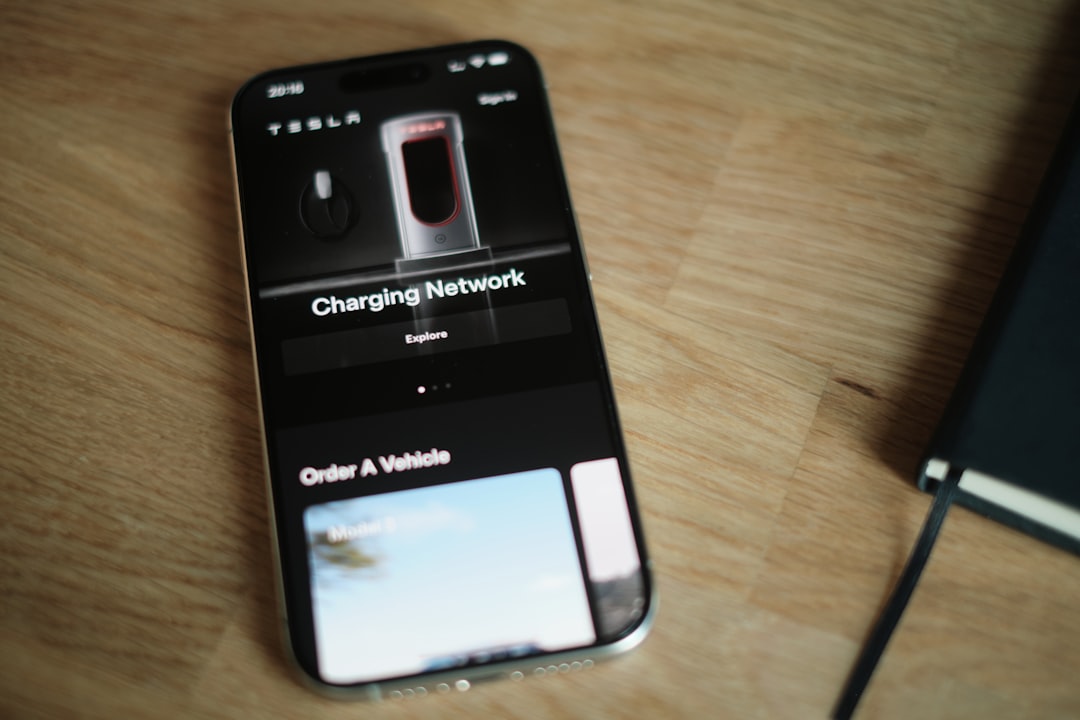
Tesla-appen er bilens fjernbetjening, nøgle og servicecenter i én. Med den kan du låse og låse op, forvarme kabinen, følge og styre opladningen, finde bilen, slå Sentry Mode til og booke værksted. Her gennemgår vi alle de vigtigste funktioner, fane for fane, og hvad du skal sætte op for at få det hele til at virke.
Kort fortalt
- Opsætning: Log ind med din Tesla-konto, og slå mobiladgang til i bilen under Controls > Safety > Allow Mobile Access.
- Nøgle: Telefonen kan bruges som nøgle via Bluetooth og virker også uden internet, når den først er parret.
- Fjernbetjening: Klima, opladning, lås, bagagerum, ladeport og placering styres via mobilnet eller wifi.
- Planlægning: Du kan planlægge opladning og forvarmning pr. lokation og sende ruter med ladestop til bilen.
- Husk: Hav altid nøglekortet med, hvis du parkerer et sted med dårlig dækning.
Sådan kommer du i gang med Tesla-appen
Appen hedder blot “Tesla” og er gratis til iPhone og Android. Ifølge instruktionsbogen til Model Y skal du gøre fire ting:
- Hent appen, og log ind med din Tesla-konto.
- Slå mobiladgang til i bilen under Controls > Safety > Allow Mobile Access. Står skærmen på dansk, hedder menuerne det tilsvarende på dansk.
- Slå Bluetooth til på telefonen, og tjek at Tesla-appen har lov til at bruge Bluetooth i telefonens indstillinger.
- Sørg for, at både telefon og bil har forbindelse via mobilnet eller wifi, når du vil styre bilen på afstand.
Er du tæt på bilen, og er telefonen parret som nøgle, kan bilen også modtage kommandoer fra appen via Bluetooth. Tesla anbefaler alligevel, at du altid har en fysisk nøgle ved hånden, hvis du parkerer et sted med dårlig eller ingen dækning, for eksempel i en kælder. Bemærk, at hvis du låser dig ude på grund af manglende dækning og ingen reservenøgle har, dækker vejhjælpen ikke udgiften.
Startskærmen: overblik over bilen
Når appen har forbindelse til bilen, viser startskærmen det vigtigste med det samme. Herfra kan du:
- låse og låse op
- tænde og slukke for varme eller aircondition og se temperaturen i kabinen
- se ladestatus og åbne eller lukke ladeporten
- se hvor bilen står, og hvor langt den kan køre
- åbne frunken (det forreste bagagerum)
- se kilometertal, stelnummer (VIN) og softwareversion
Spiller bilen musik, kan du også pause, spole og skrue op og ned fra appen. Det kræver, at mobilstyring af medier er slået til i bilens lydindstillinger (Audio Settings > Options > Allow Mobile Control). Lader du ved en Supercharger, kan iPhone vise ladningen som en Live Activity på låseskærmen. Det kræver appversion 4.45.0 og iOS 17.2 eller nyere.
Controls: lås, bagagerum og ladeport
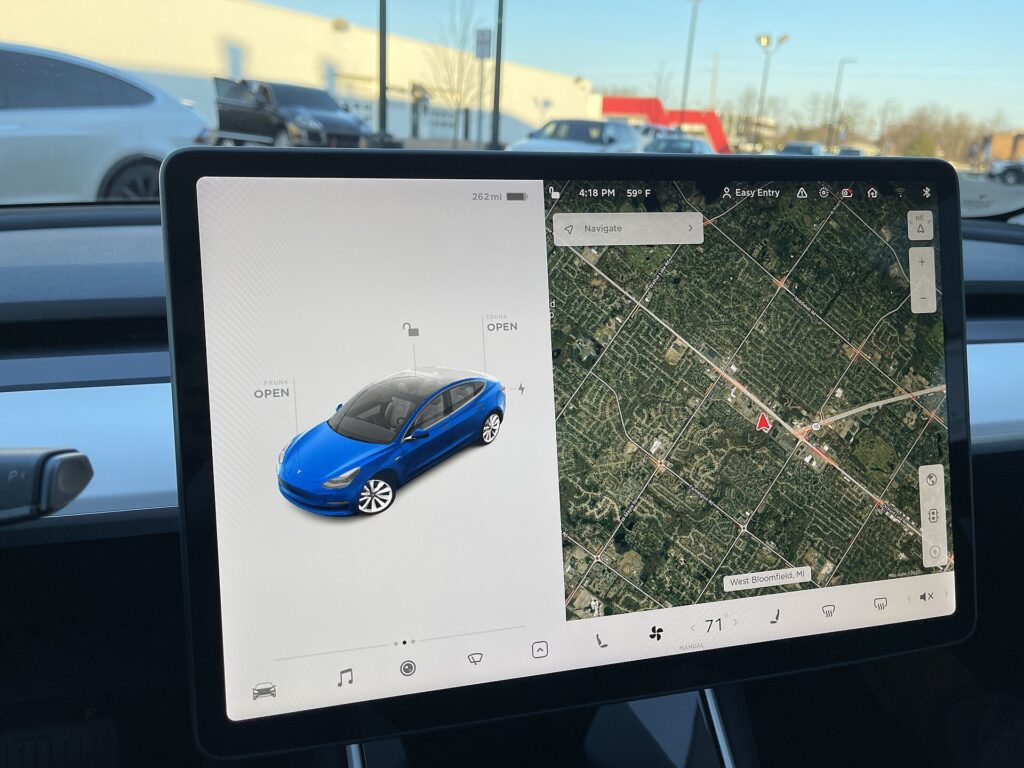
Under Controls finder du de fysiske funktioner. Du kan åbne bagagerummet og frunken, låse og låse op, åbne og lukke ladeporten, blinke med lyset eller dytte, hvis du ikke kan finde bilen på en parkeringsplads, og lufte ud ved at sænke ruderne en smule.
Herfra kan du også slå nøglefri kørsel (Keyless Driving) til, hvis du har glemt nøglen, og åbne garageporten, hvis bilen har en HomeLink-forbindelse sat op.
Vær opmærksom på én ting: Låser du bilen op fra appen, låser den ikke automatisk igen af sig selv. Husk derfor at låse den, hvis du blot har åbnet for en anden.
Klima: forvarm bilen før turen
Klimafanen er den, de fleste bruger mest i den kolde tid. Du kan se temperaturen i kabinen og varme eller køle bilen op, før du kører, også når den holder i en garage. Du kan tænde sæde- og rattvarme (hvis bilen har det) og slå afrimning til, som smelter is på ruder og spejle.
Forvarmer du fra appen, varmer bilen også batteriet op efter behov, og appen giver besked, når kabinen har nået den ønskede temperatur. På nogle biler tør afrimningen også ladeportens lås op, hvis den er frosset fast. Læs mere om forvarmning og vinterrækkevidde i vores guide til Tesla om vinteren.
Fra samme fane styrer du Pet Mode, der holder kabinen tempereret for et dyr i bilen, Camp Mode til overnatning og Cabin Overheat Protection (beskyttelse mod overophedning af kabinen). Den sidste holder kabinen nede i temperatur på varme dage, når den kommer over 40 grader eller den temperatur, du har valgt (hvis bilen understøtter det).
Opladning og planlægning
Appen viser ladestatus i realtid, og du kan starte og stoppe opladningen derfra. Under Schedule kan du planlægge opladning og afgang med forvarmning. Bilen gemmer en plan for hver lokation, så du kan have én plan derhjemme og en anden på arbejdet.
To ting er værd at vide. Planlagt opladning bliver ignoreret ved lynladere, også Superchargere. Og Tesla anbefaler, at du lader opladningen slutte lige omkring din afgangstid, fordi et batteri, der har stået og kølet af efter opladningen, skal bruge energi på at blive varmet op igen. Vil du vide, hvor højt du bør lade, så læs vores guide til ladegrænsen på 80 eller 100 procent.
Lokation, ruteplanlægning og Summon
Du kan finde bilen med rutevejledning eller følge, hvor den kører på et kort. Du kan også skrive en adresse i appen og sende turen til bilen. Appen vælger en rute og foreslår ladestop, så den samlede tid med kørsel og opladning bliver kortest.
I nyere versioner kan du angive, hvor meget strøm du starter med (Set Departure Energy), og hvor meget du vil have tilbage, når du ankommer (Set Arrival Energy). Den sidste kræver appversion 4.54.5 eller nyere. Det er især nyttigt på lange ture, som vi gennemgår i guiden til Tesla på ferie i Europa.
Har bilen udstyret til det, kan du også parkere den ind og ud med Summon fra appen. Hvilke Summon-funktioner der virker, afhænger af bil, udstyr og marked.
Security: telefonnøgle, Sentry Mode og flere førere
Under Security parrer du telefonen som nøgle og slår Sentry Mode til og fra. Her finder du også Valet Mode og hastighedsbegrænsning (Speed Limit Mode). Med den sidste får du en notifikation, når bilen kører inden for cirka 5 km/t af den maksimale hastighed, du har valgt.
Telefonnøglen bruger Bluetooth. Når du nærmer dig, tænder lyset, og dørene låses op, når du tager i håndtaget. Når telefonen først er godkendt, kræver den ikke internetforbindelse for at virke som nøgle. Har din telefon NFC, kan du også holde den mod dørstolpen i førersiden ligesom et nøglekort. Vi har en ældre guide til opsætning af NFC-oplåsning.
Lad ikke telefonen ligge i bilen: Så længe bilen registrerer telefonnøglen, låses dørene op, når nogen tager i håndtaget, også selv om du har trykket lås i appen. Telefoner med Ultra-Wideband (UWB) kan få bilen til at advare, hvis en telefonnøgle bliver glemt i bilen. Funktionen hedder Phone Left Behind Detection og slås til under Controls > Locks i bilen.
Vil du dele bilen, kan du give en ekstra fører adgang under Security > Add Driver. Den ekstra fører får adgang til alle appens funktioner undtagen køb af opgraderinger, og du fjerner adgangen igen under Manage Drivers.
Profil, opdateringer, service og vejhjælp
Under profilen skifter du mellem biler, administrerer din konto og vælger notifikationer, for eksempel når alarmen går, om opladning og om ny software. Du kan starte en softwareopdatering på afstand og følge, hvordan den skrider frem.
Under Upgrades kan du se og købe de opgraderinger, der findes til din bil. Under Service booker du værkstedstid, og under Roadside finder du hjælp og kan bestille vejhjælp, hvor det er muligt.
Apple Watch, tablets og Powerwall
Appen findes også til Apple Watch. Ifølge Tesla kræver det en Apple Watch Series 6, SE 2 eller Ultra 1 eller nyere med watchOS 11, bilsoftware 2024.44.25 og appversion 4.39.5 eller nyere. Fra uret kan du låse og låse op, åbne bagagerummet og frunken, og du kan bruge uret som nøgle på samme måde som telefonen.
Seneste version af appen i App Store har fået understøttelse af tablets og iPhone Duo. Vi har skrevet om det nye layout til store skærme, og om passkeys, der giver biometrisk login. Du kan følge alle nyheder om appen i kategorien App.
Har du en Powerwall, kan du ifølge appbeskrivelsen også se, hvor meget energi der kommer fra solcellerne, bruges i huset eller sendes ud på nettet, og hente data om produktion og batteriforbrug.
Sådan har vi lavet guiden
Guiden bygger på Teslas egen instruktionsbog til Model Y (den engelsksprogede onlineudgave, afsnittene om mobilappen, nøgler og planlagt opladning) samt appens beskrivelse i App Store og Google Play. Alt er tjekket 28. oktober 2026. Tesla skriver selv, at listen over funktioner ikke er udtømmende, og at funktioner kan variere efter bilmodel, marked og softwareversion. Hold derfor både appen og bilens software opdateret.
Ofte stillede spørgsmål om Tesla-appen
Koster Tesla-appen noget?
Nej. Appen er gratis at hente i App Store og Google Play. Du skal blot logge ind med den Tesla-konto, bilen er knyttet til.
Virker telefonnøglen uden internet?
Ja. Når telefonen først er parret og godkendt som nøgle, bruger den Bluetooth og kræver ikke internet. Fjernbetjening på afstand, for eksempel forvarmning fra sofaen, kræver derimod, at både telefon og bil har forbindelse.
Kan flere personer bruge appen til den samme bil?
Ja. Ejeren kan tilføje en ekstra fører under Security > Add Driver. Den ekstra fører kan bruge alle funktioner undtagen at købe opgraderinger.
Kan jeg bruge apps fra andre end Tesla?
Tesla understøtter ikke tredjepartsapps, der forbinder sig til bilen. Bruger du dem alligevel, er det på eget ansvar.
Kilder til denne artikel
Tesla (2026) Model Y Owner’s Manual: Mobile App. Tilgængelig på: tesla.cn (Tilgået 28. oktober 2026).
Tesla (2026) Model Y Owner’s Manual: Keys. Tilgængelig på: tesla.cn (Tilgået 28. oktober 2026).
Tesla (2026) Model Y Owner’s Manual: Scheduled Precondition and Charge. Tilgængelig på: tesla.cn (Tilgået 28. oktober 2026).
Google Play (2026) Tesla. Tilgængelig på: play.google.com (Tilgået 28. oktober 2026).
Apple App Store (2026) Tesla App. Tilgængelig på: apps.apple.com (Tilgået 28. oktober 2026).