Med stemmekommandoer kan du styre klima, navigation, musik, vinduesviskere og en række bilfunktioner i din Tesla uden at røre skærmen. Du trykker på knappen i højre side af rattet, venter på bippet og siger, hvad du vil. Her er de kommandoer, der er mest værd at kende, og de begrænsninger, du skal kende til.
Kort fortalt
- Sådan starter du: Tryk helt ind på mikrofon- eller rulleknappen i højre side af rattet, og tal efter bippet.
- Tal naturligt: Tesla skriver i instruktionsbogen, at systemet er bygget til at forstå naturlige ønsker, ikke kun faste sætninger.
- Nogle kræver parkering: Fx Sentry Mode og Pet Mode (hundetilstand) kan kun slås til, når bilen står i P.
- Listen er ikke fast: Tesla tilføjer og ændrer kommandoer med softwareopdateringer, og ikke alt virker på alle modeller.
Sådan bruger du stemmestyring i din Tesla
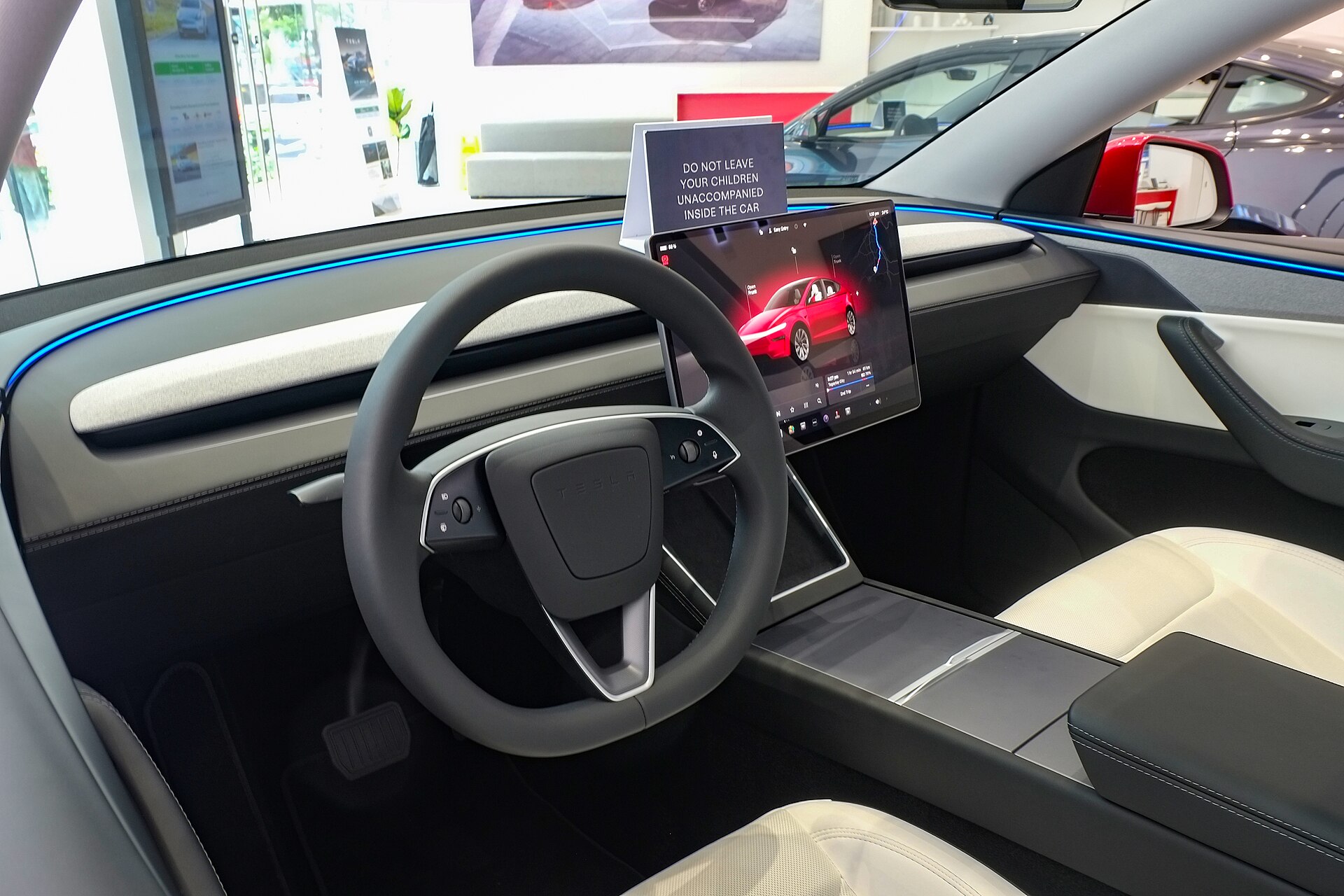
I Model 3 og Model Y starter du en stemmekommando ved at trykke knappen i højre side af rattet helt ind. Når du hører et bip, siger du din kommando. Du behøver ikke holde knappen nede, mens du taler.

Sproget vælger du under Controls > Display > Voice Recognition Language (på dansk under Betjeningselementer > Skærm). Det er et separat valg fra skærmens sprog, så du kan have dansk på skærmen og tale engelsk til bilen, hvis den forstår dig bedre på den måde.
Eksemplerne i denne guide er på engelsk, fordi det er dem, Tesla selv bruger i instruktionsbogen. Bruger du et andet stemmesprog, siger du det samme på det sprog. Giver du bilen flere stikord på én gang, fx både kunstner og sangtitel, rammer den oftere rigtigt.
Klima og sædevarme
Klimaet er det, de fleste bruger stemmen til, fordi det ellers kræver flere tryk på skærmen under kørsel.
| Du siger | Det sker |
|---|---|
| “Make it cooler” / “Make it warmer” | Sænker eller hæver temperaturen |
| “Set the temperature to 21” | Sætter en bestemt temperatur |
| “Turn on the driver’s seat heater” | Tænder sædevarmen på førersædet |
| “Cool down the passenger” | Køler kun passagersiden |
| “Direct airflow to my face” | Retter luftstrømmen mod ansigtet |
| “Sync climate” | Samme klima for fører og passager |
| “Turn on rear defroster” | Tænder varmen i bagruden |
| “Turn on recirculate” | Slår recirkulation til |
Om vinteren er bagrudevarmen og sædevarmen de mest praktiske at kunne slå til med stemmen. Mere om opvarmning før afgang kan du læse i guiden Tesla om vinteren: forvarmning og rækkevidde.
Navigation og opladning
Navigation er ifølge Not a Tesla App den mest nyttige kommando af dem alle. Du siger “Navigate to” efterfulgt af en adresse eller et stednavn. Er du i samme by, behøver du ikke sige bynavnet.
| Du siger | Det sker |
|---|---|
| “Navigate to [sted]” / “Drive to [sted]” | Starter rutevejledning |
| “Navigate home” / “Take me to work” | Kører til din gemte hjem- eller arbejdsadresse |
| “Where is [sted]?” | Viser stedet på kortet |
| “Show nearby Superchargers” | Viser Superchargere i nærheden |
| “Stop navigation” | Afslutter rutevejledningen |
| “Mute voice guidance” | Slår stemmen i rutevejledningen fra |
| “Turn on avoid tolls” | Undgår betalingsveje |
“Navigate home” virker kun, hvis du har gemt en hjemadresse i navigationen. Kommandoen til betalingsveje kom med Teslas juleopdatering i 2024 og er praktisk, når du kører i Europa. Skal du på langtur, kan du læse Tesla på ferie i Europa: planlæg opladningen og Supercharger for begyndere.
Bilens funktioner, lys og viskere
En række bilfunktioner kan styres med stemmen. Instruktionsbogen nævner blandt andet disse:
- “Sentry Mode on/off” eller “Keep my car safe” slår Sentry Mode til eller fra. Bilen skal stå i P.
- “Turn on Pet Mode” slår hundetilstand til. Bilen skal også her stå i P.
- “Open/close charge port” åbner eller lukker ladeklappen.
- “Start/stop charging” starter eller stopper opladningen.
- “Open the glovebox” åbner handskerummet, som ellers kræver to tryk på skærmen.
- “Speed up the wipers” og “Turn on/off the wipers” styrer vinduesviskerne.
Med juleopdateringen i 2024 kom også “Turn on/off headlights” og “Turn on/off fog lights”. Not a Tesla App gør opmærksom på, at forlygterne stilles på “On” og ikke på “Auto”, så du selv skal stille dem tilbage. Kommandoen til tågelygter virker ikke på biler med integrerede tågelygter som den nye Model 3 (Highland).
Vil du vide mere om Sentry Mode, har vi en hel guide: Sentry Mode forklaret.
Musik, telefon og apps

Til medier og apps nævner Tesla blandt andet “Listen to [sang]”, “Skip to next”, “Pause/play song”, “Lower the media volume” og “Change the source to [kilde]”, fx Spotify. Vil du ringe op, siger du “Call [navn]” på en kontakt fra din forbundne telefon.
Du kan også hoppe direkte til apps og indstillinger med “Open Toybox”, “Open browser”, “Open theater” eller “Open service settings”. “The screen is too bright” dæmper skærmen, og “Show me the Owner’s Manual” åbner instruktionsbogen på skærmen.
Ifølge en samlet liste fra tilbehørsforhandleren Basenor findes der også kommandoer som “Show me tire pressures” (dæktryk), “Show release notes” (nyheder i den seneste opdatering) og “Bug report”, som du kan bruge til at indberette en fejl. Streamingapps som Netflix og YouTube kan kun åbnes, når bilen holder parkeret. Teslas stemmestyring har også et par skjulte sjove kommandoer, som du kan finde under Easter eggs.
Grok og “Hey Tesla”: det nye inden for stemmestyring
Tesla er ved at flytte stemmestyringen over mod AI-assistenten Grok, hvor du kan tale endnu friere og stille flere ønsker på én gang. Grok kræver ifølge Basenor Premium Connectivity, og udrulningen sker gradvist og afhænger af bil og software. Status for Grok i Europa følger vi under Tesla Grok AI, og du kan læse om de nye bilkommandoer i Tesla Grok stemmekommandoer bliver endelig smarte. Overvejer du Premium Connectivity, kan Tesla Premium Connectivity: værd at betale for? hjælpe dig.
Instruktionsbogen til de kinesiske biler beskriver desuden et vækkeord, “Hey Tesla”, som lader passagerer bruge stemmestyring uden knap. Vi har ikke kunnet bekræfte, at funktionen findes i danske biler, så regn med at bruge knappen på rattet.
Når bilen ikke forstår dig
Virker en kommando ikke, er der typisk fire forklaringer:
- Bilen kører: Nogle kommandoer kræver, at bilen står i P.
- Modellen mangler funktionen: Fx rattvarme eller tågelygter findes ikke på alle versioner.
- Sproget: Prøv at skifte stemmesprog til engelsk og brug formuleringerne fra instruktionsbogen.
- Softwaren: Kommandoer kommer og går med opdateringerne. Sig “Show release notes” for at se, hvad der er nyt.
Sådan har vi lavet guiden
Kommandoerne er hentet fra stemmekommando-afsnittet i Teslas instruktionsbøger til Model Y og Model 3 og suppleret med Not a Tesla Apps gennemgange og Basenors samlede liste. Vi har kun medtaget kommandoer, der står i mindst én af kilderne, og vi har ikke selv testet hver kommando i en dansk bil. Kilderne er tjekket 2. november 2026.
Ofte stillede spørgsmål om Tesla stemmekommandoer
Hvordan aktiverer jeg stemmestyring i en Tesla?
Tryk knappen i højre side af rattet helt ind, vent på bippet, og sig din kommando. Du behøver ikke holde knappen nede.
Kan jeg tale dansk til min Tesla?
Du vælger stemmesproget under Controls > Display > Voice Recognition Language. Forstår bilen dig dårligt, kan du prøve med engelsk og formuleringerne fra instruktionsbogen.
Hvorfor virker Sentry Mode-kommandoen ikke under kørsel?
Ifølge Tesla skal bilen stå i P, før du kan slå Sentry Mode og Pet Mode til med stemmen.
Gemmer Tesla det, jeg siger?
Tesla skriver, at selve lydoptagelserne ikke indsamles. Transskriptionen behandles i skyen og slettes kort efter, og den kobles ikke til din konto eller bilens stelnummer. Kommandoer med personlige data, fx “Navigate to” og opkald, gemmes slet ikke.
Kræver stemmekommandoer Premium Connectivity?
De almindelige kommandoer gør ikke. Ifølge Basenor kræver Grok og enkelte funktioner som vejrudsigten Premium Connectivity.
Kilder til denne artikel
Tesla (2026) Model Y Owner’s Manual: Voice Commands. Tilgængelig på: tesla.cn (Tilgået 2. november 2026).
Tesla (2026) Model 3 Owner’s Manual: Voice Commands. Tilgængelig på: tesla.cn (Tilgået 2. november 2026).
Not a Tesla App (2023) The Top 10 Most Useful Tesla Voice Commands for All Teslas. Tilgængelig på: notateslaapp.com (Tilgået 2. november 2026).
Not a Tesla App (2024) Tesla Adds New Long-Awaited Voice Commands. Tilgængelig på: notateslaapp.com (Tilgået 2. november 2026).
Not a Tesla App (2020) Opdatering 2020.12.1: udgivelsesnoter. Tilgængelig på: notateslaapp.com (Tilgået 2. november 2026).
Basenor (2026) Tesla Voice Commands: Complete List. Tilgængelig på: basenor.com (Tilgået 2. november 2026).